問い合わせ種別ごとにフォーム回答の送信先を指定したい
2026/8/14
17:44
2026/10/9
15:44
①設定したいフォームを選択する
②エディターより要素を追加する
③内容を編集する
④個別送信先を追加する
⑤設定を保存する
①設定したいフォームを選択する
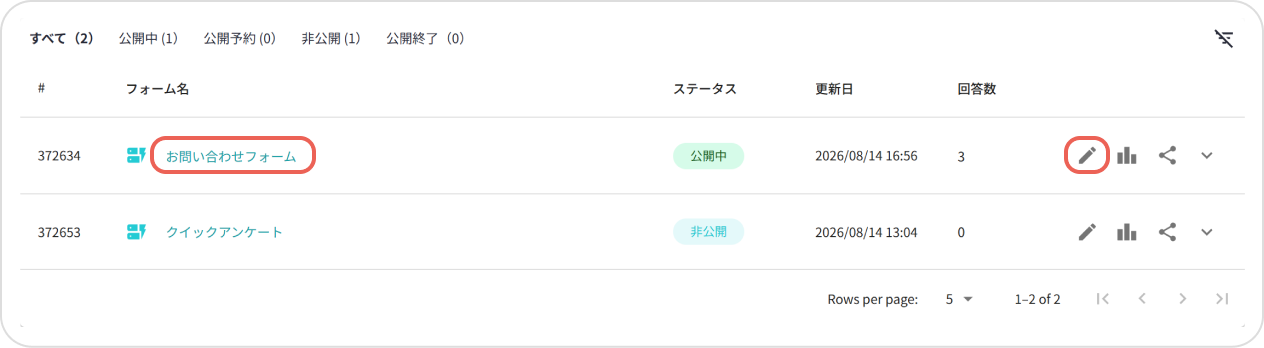
フォーム一覧画面より、編集したいフォームのフォーム名または鉛筆マークをクリックすると、 フォームの編集が行えます。
②エディターより要素を追加する
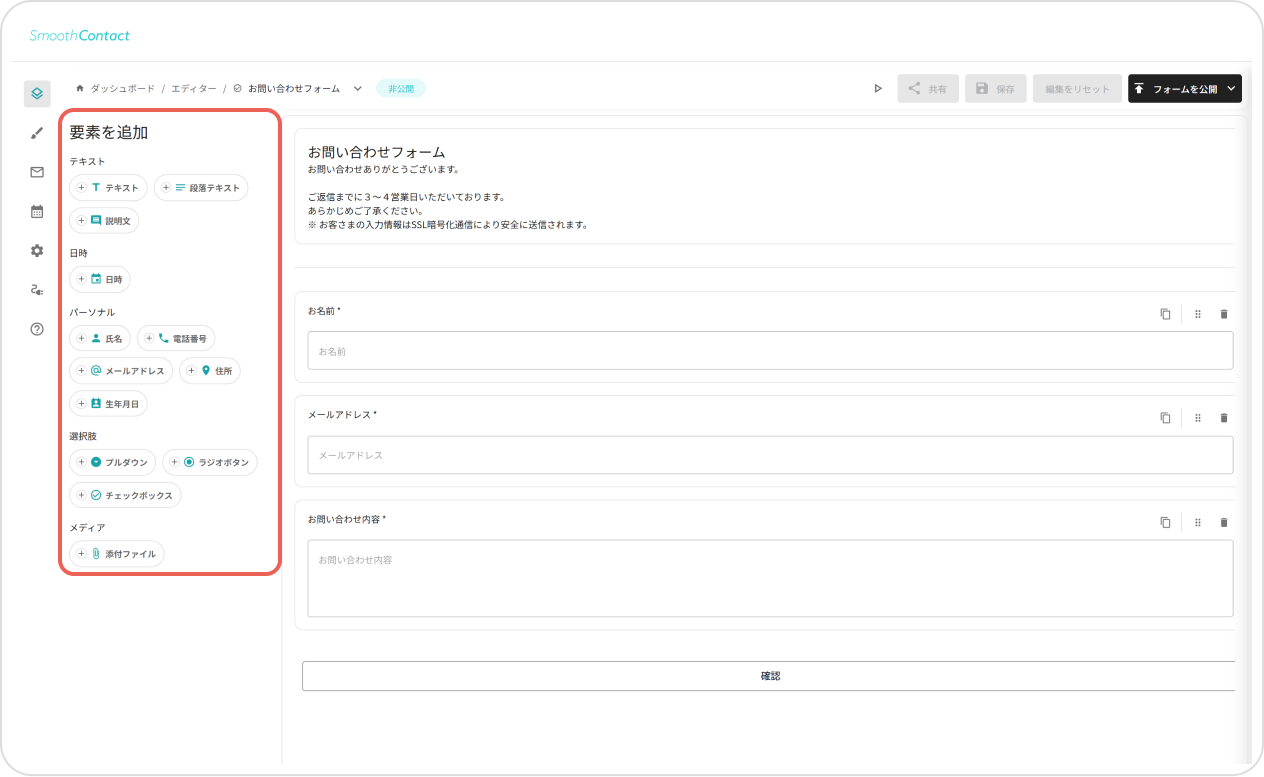
フォームに追加したい要素をプレビューエリアへドラック&ドロップで追加します。
お問い合わせ種別をプルダウンで選択させたい場合、 「プルダウン」の要素をドラック&ドロップで追加します。
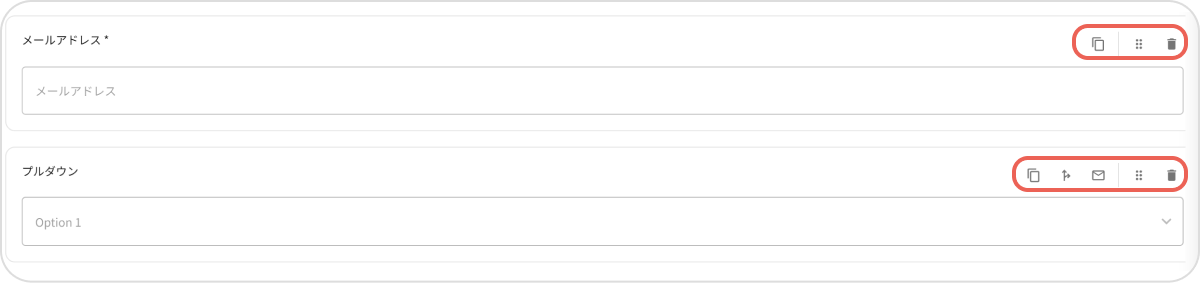
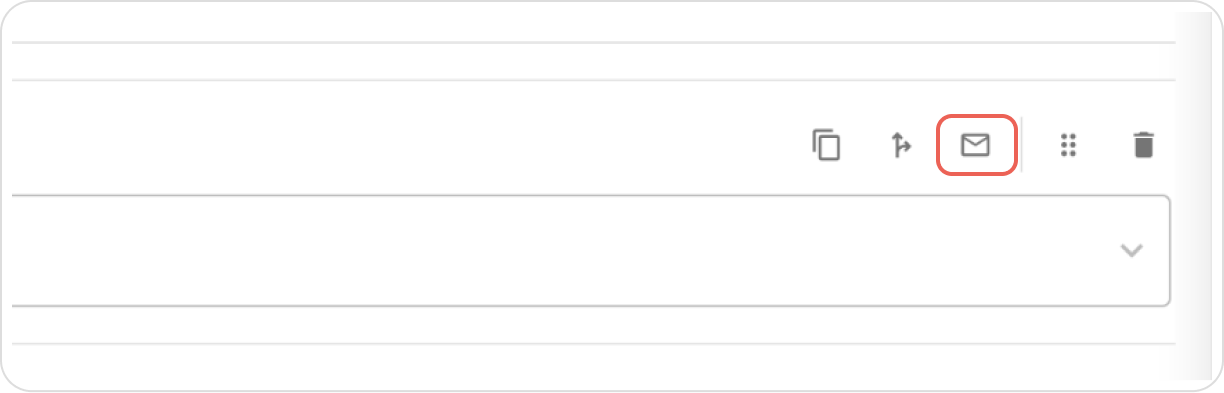
追加した要素は、プレビューエリアにて複製・ドラック&ドロップで順番を変更・削除などが行えます。 要素によっては条件分岐の追加・個別送信先の追加なども可能です。
詳細は以下ページをご確認ください
フォームの項目を追加・編集する
③内容を編集する
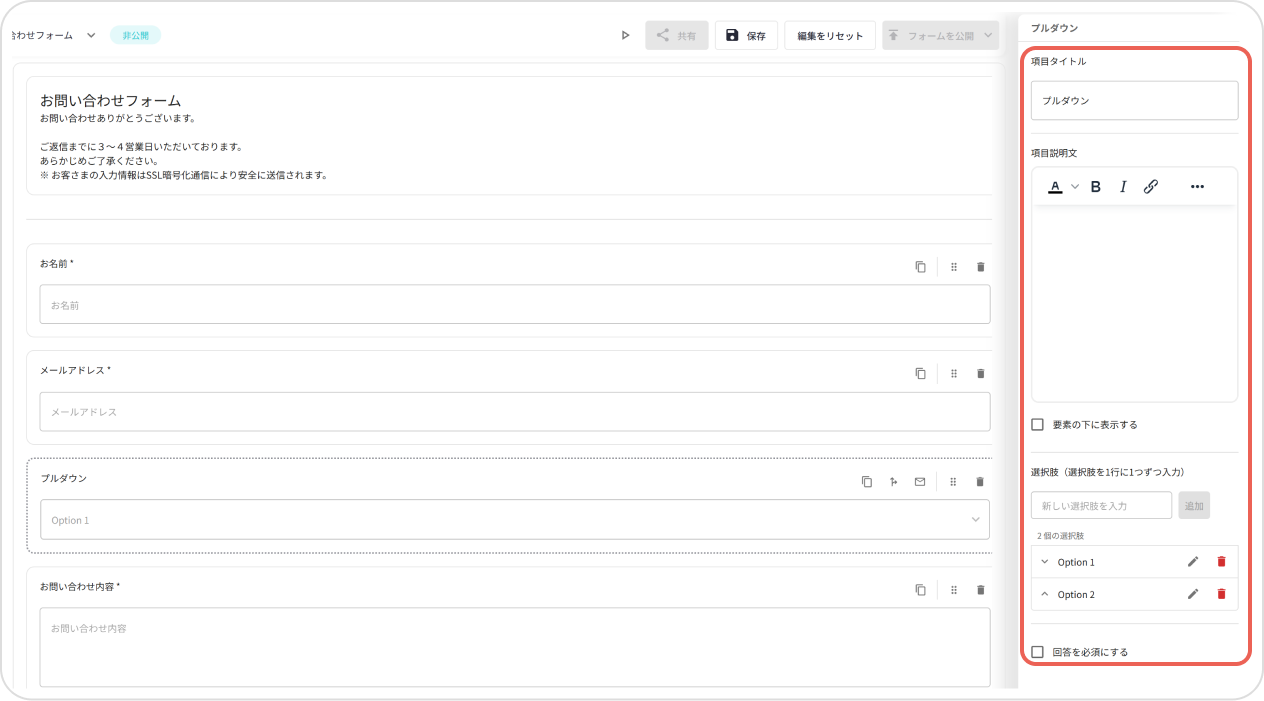
項目タイトルや説明文、選択肢などの設定を行います。
④個別送信先を追加する
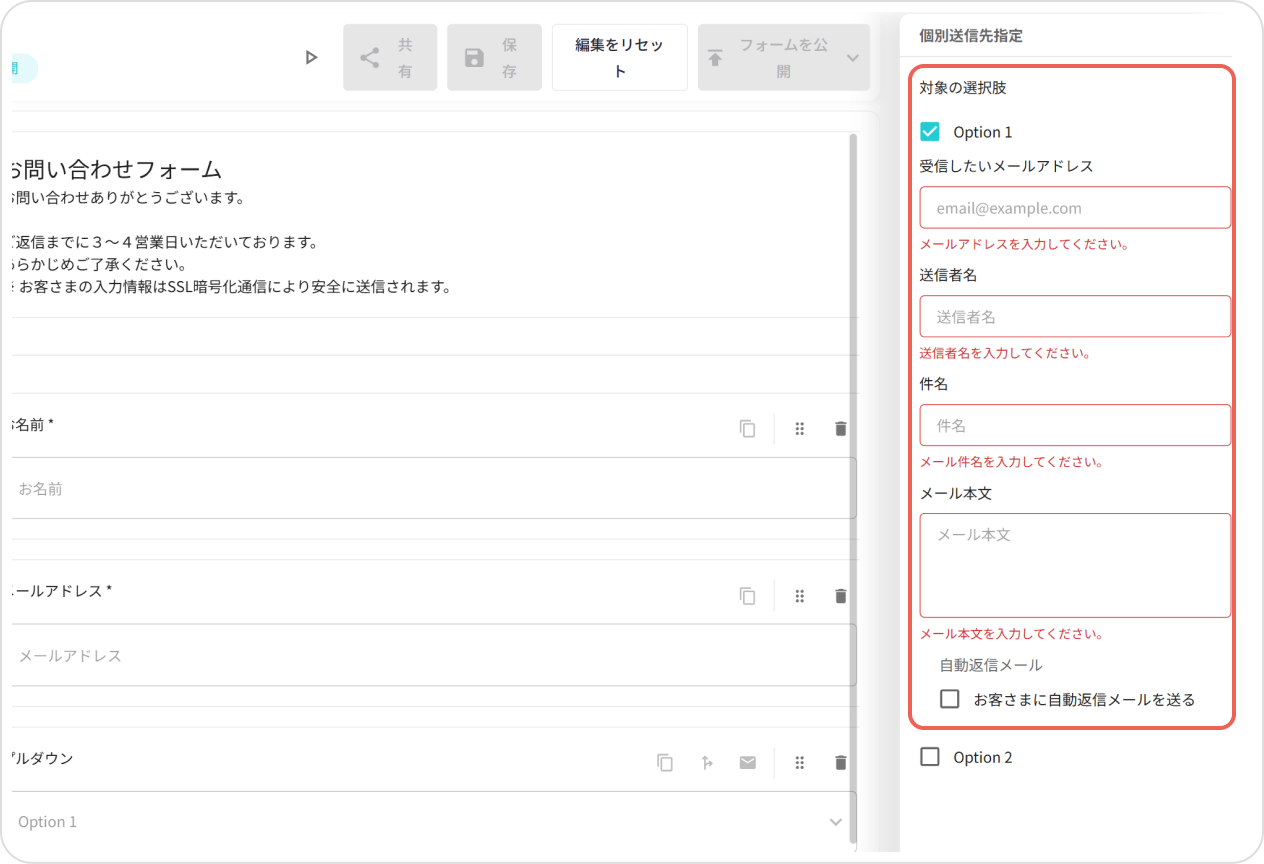
「個別送信先追加」より、お問い合わせ種別ごとに以下の設定が行えます。
受信したいメールアドレス
送信者名
件名
メール本文
自動返信メールの有無
⚠️
個別送信先の対象要素は、以下3つです。
プルダウン
ラジオボタン
チェックボックス
「メール本文」に入力した内容は、受信メールの上部に表示されます。
⑤設定を保存する
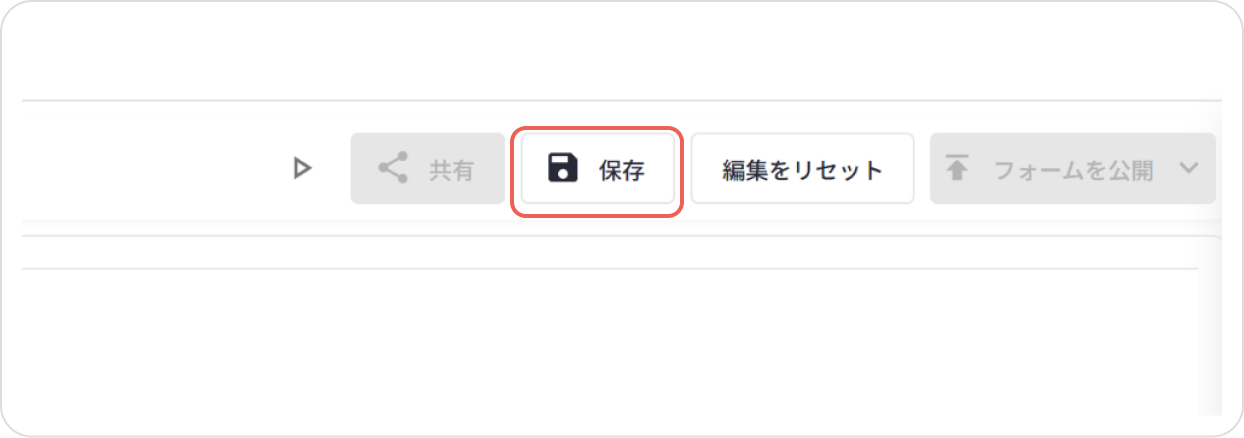
項目の設定が完了したら、「保存」をクリックして設定を反映させます。