
フォームの設定を行う(メール受信/送信完了時の画面/自動返信メール)
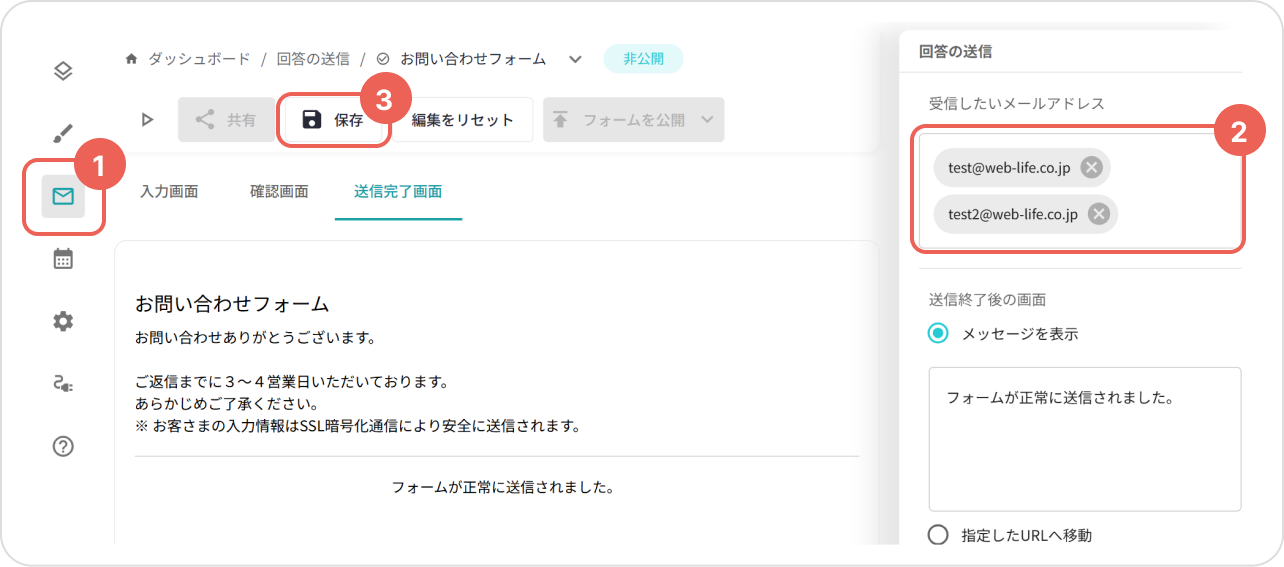
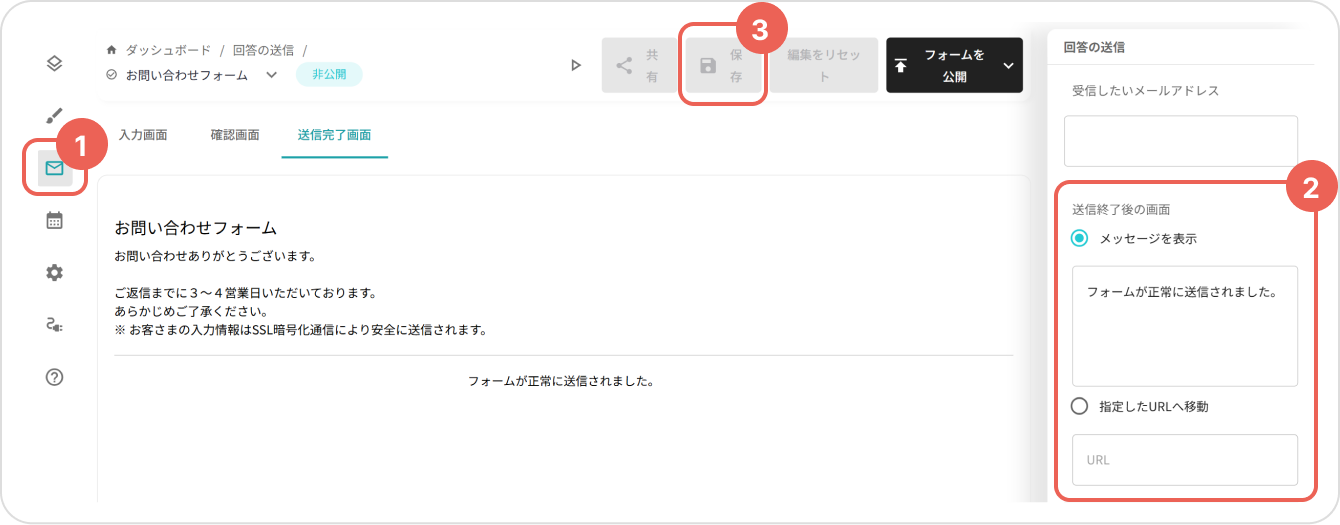
■ 自動返信メールを設定する
フォーム内に「メールアドレス」の入力項目を設定している場合、
そのメールアドレスへの自動返信メールを設定することができます。
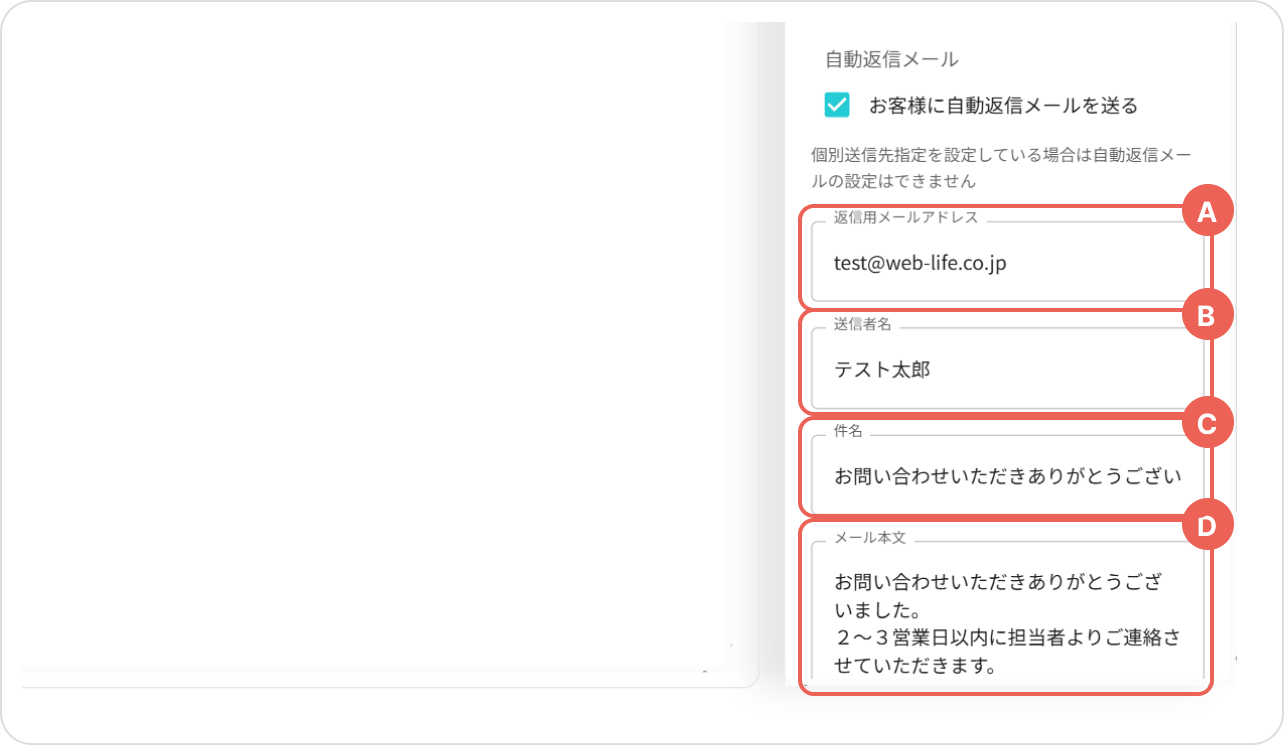
- フォーム編集画面の「回答の送信」をクリック
- 「お客様に自動返信メールを送る」にチェックを入れ、自動返信メールの詳細設定を行います。
【A】返信用メールアドレス
返信先メールアドレス(Reply-To)を設定します。
【B】送信者名
自動返信メールの差出人名を設定します。
【C】件名
自動返信メールの件名(Subject)を設定します。
【D】メール本文
自動返信メールの本文を設定します。
フォームに複数メールアドレスの記入項目がある場合、すべてのメールアドレスへ自動返信メールが送信されます。
フォーム内にメールアドレスの項目が存在しない場合、
またはご入力いただいたメールアドレスに誤りがある場合は、自動返信メールは届きません。
■ 送信元のメールアドレスを設定する
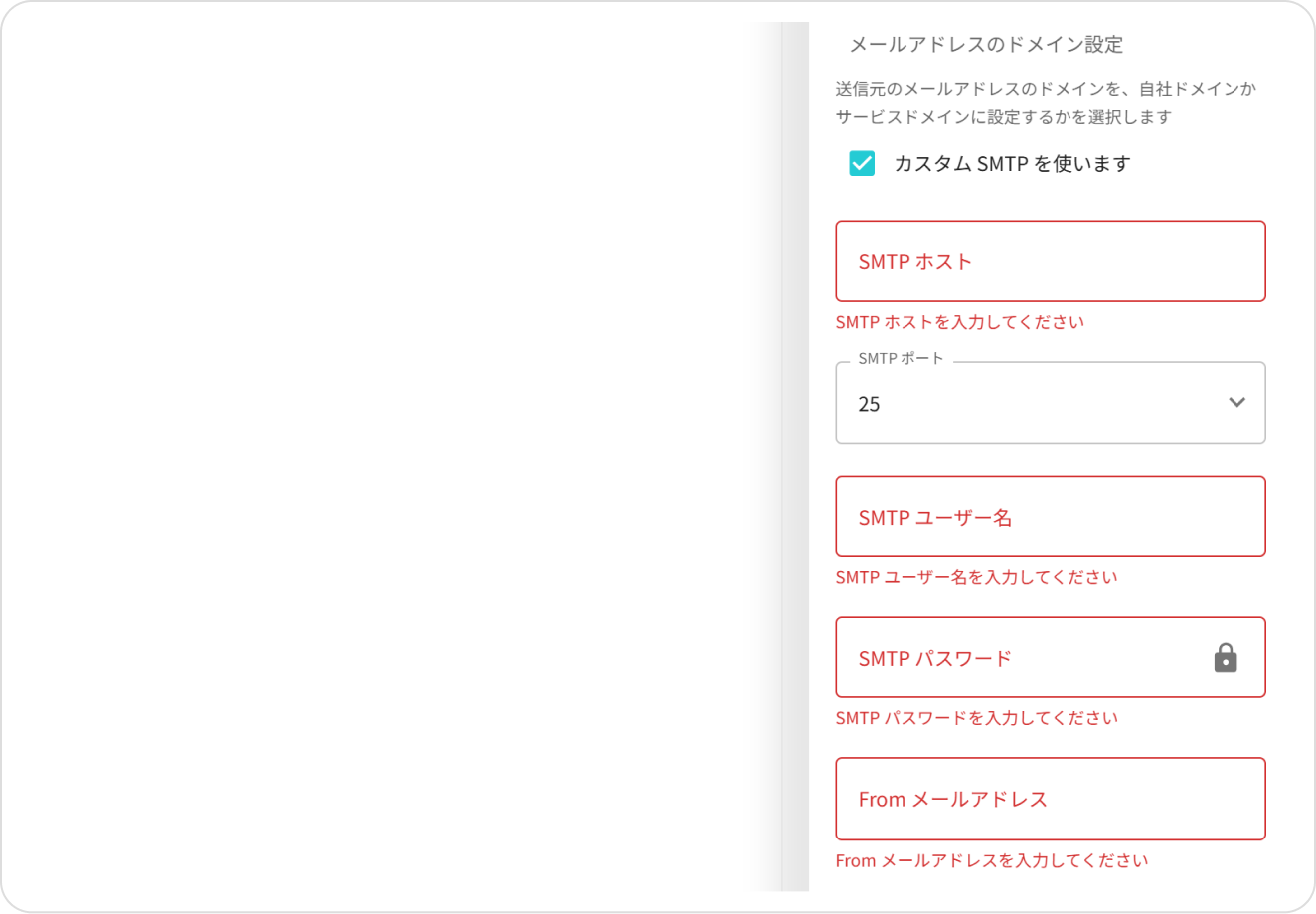
自動返信メールの送信元のメールアドレスのドメインを、独自ドメインに設定することができます。
設定する場合は「カスタム SMTP を使います」にチェックを入れ、必要な情報を入力します。
自動返信メールで設定する「返信用メールアドレス」との違い
カスタムSMTP設定は、メールの送信元(From)として表示される独自ドメインを設定するためのものです。(例:name@domainname)
一方で、返信用メールアドレス(Reply-To)は、メール受信者が「返信」をする際に送信される宛先を設定するものです。