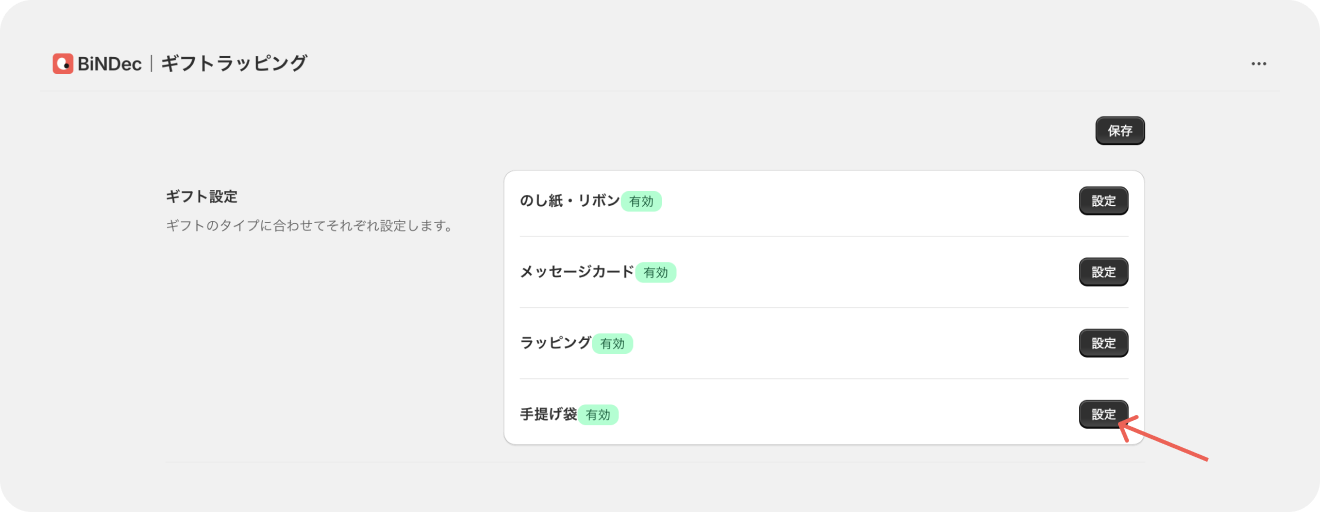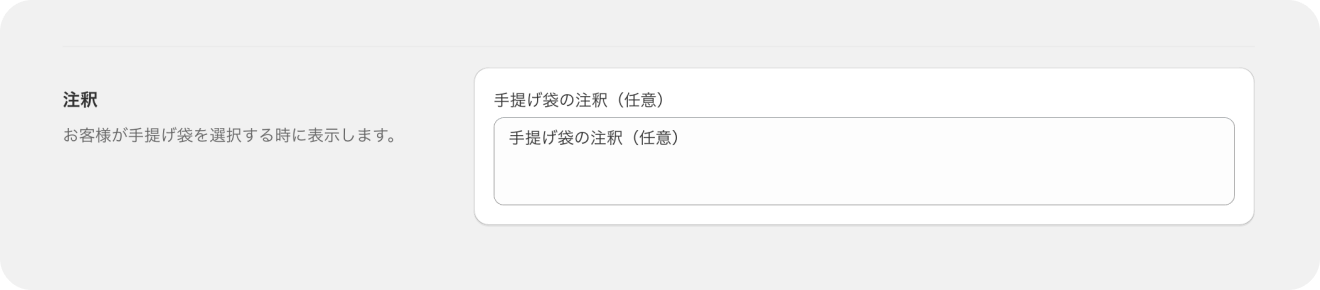
各種ギフト設定
■のし紙・リボンのし紙・リボン機能対象外の商品のし紙・リボン一覧のし紙のかけ方名入れ■メッセージカードメッセージカード機能対象外の商品メッセージカード一覧注釈■ラッピングラッピング機能対象外の商品ラッピング一覧■手提げ袋手提げ袋機能対象外の商品注釈
アプリをインストールすると、商品一覧に「ギフトラッピング」(ハンドル:ba-giftwrapping)が自動で追加されます。
この商品は、アプリ内部でギフトラッピング全体の情報を管理するために使用される商品です。基本的に商品情報は変更せずにご利用ください。
※インストール時に同一ハンドル(ba-giftwrapping)の商品が存在する場合、追加の処理はスキップされます。
その場合でもアプリは利用可能ですが、既存の商品がギフトラッピング全体の情報を管理する商品として利用されることから、
本アプリをインストールする際は、同一ハンドルの商品が存在しない状態でインストールいただくことを推奨しております。
ギフト設定を行う際は、自動追加された商品とは別にラッピング用の商品を作成し、各種ギフト設定からご登録ください。
自動追加された「ギフトラッピング」(ハンドル:ba-giftwrapping)は、各種ギフト設定へ登録しないでください。
各種設定項目にて「(任意)」の記載がない項目は設定必須です。
設定が無い場合、保存ができませんのでご注意ください。
■のし紙・リボン
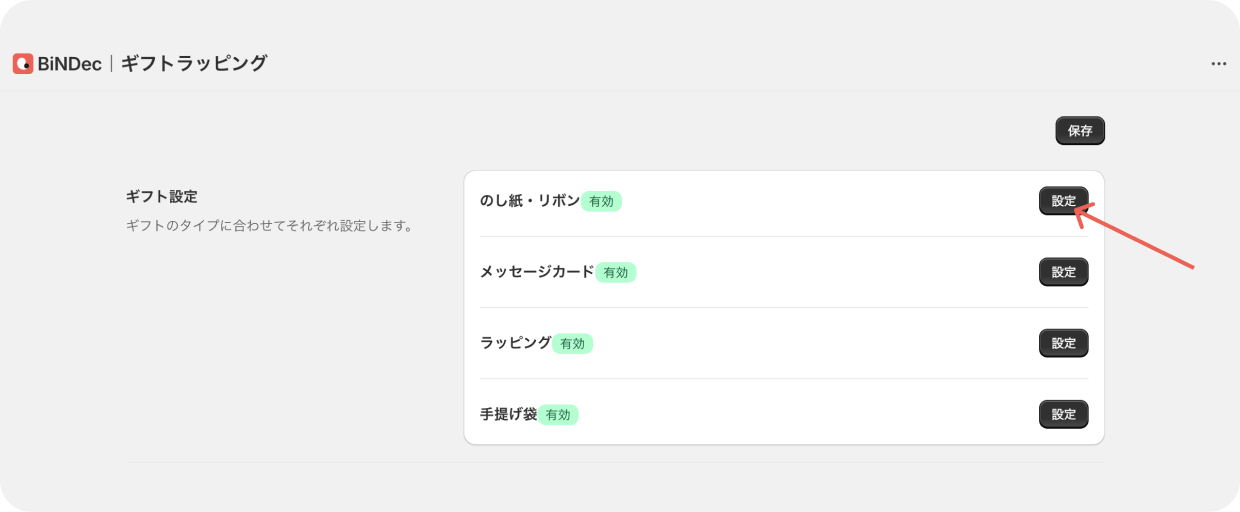
アプリ画面内、ギフト設定セクションから
のし紙・リボン>「設定」へ進みます。
のし紙・リボン機能

有効に設定すると、のし紙/リボンの指定が可能になります。
対象外の商品
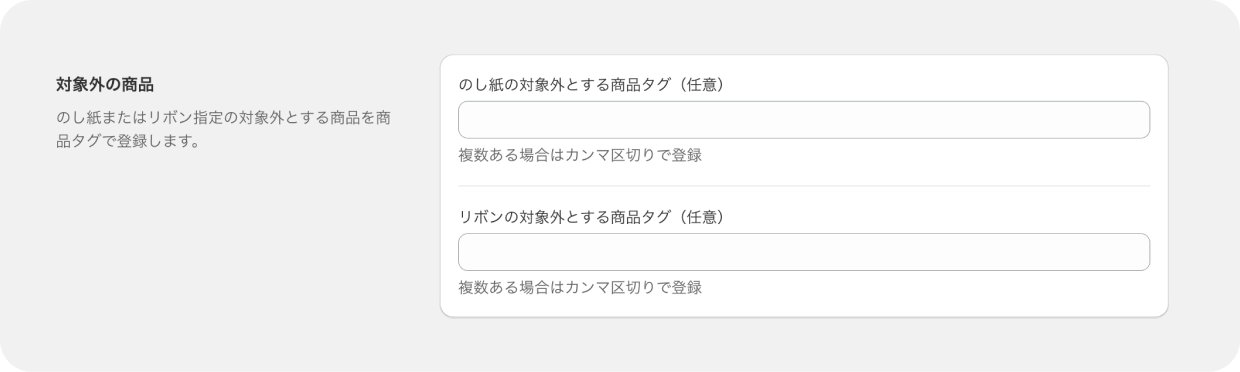
のし紙・リボン指定を対象外とする商品を商品タグで設定します。
対象タグが付与されている商品は、のし紙・リボン機能の対象外となります。
のし紙・リボン一覧

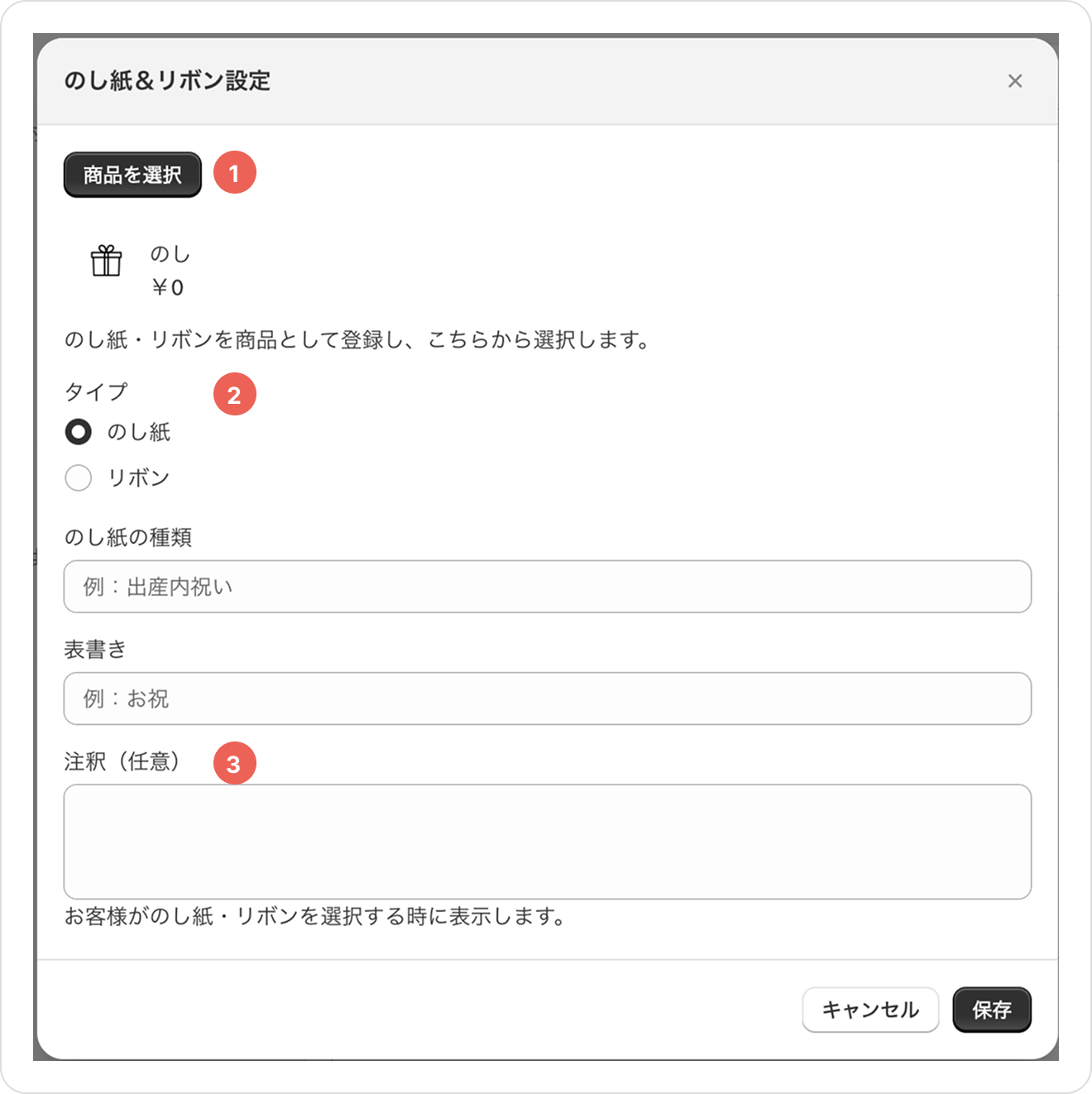
のし・リボンをラッピングとして追加できるようにするには、
のし・リボンをそれぞれ商品として登録していただく必要があります。
「のし紙・リボンを追加」をクリックするとポップアップ画面が表示されます。
- 「商品を選択」ボタンからのし紙・リボンとして表示する商品を設定できます。
- ・・をそれぞれ設定してください。
- 注釈については、任意で設定ができます。
設定後「保存」ボタンにて保存してください。
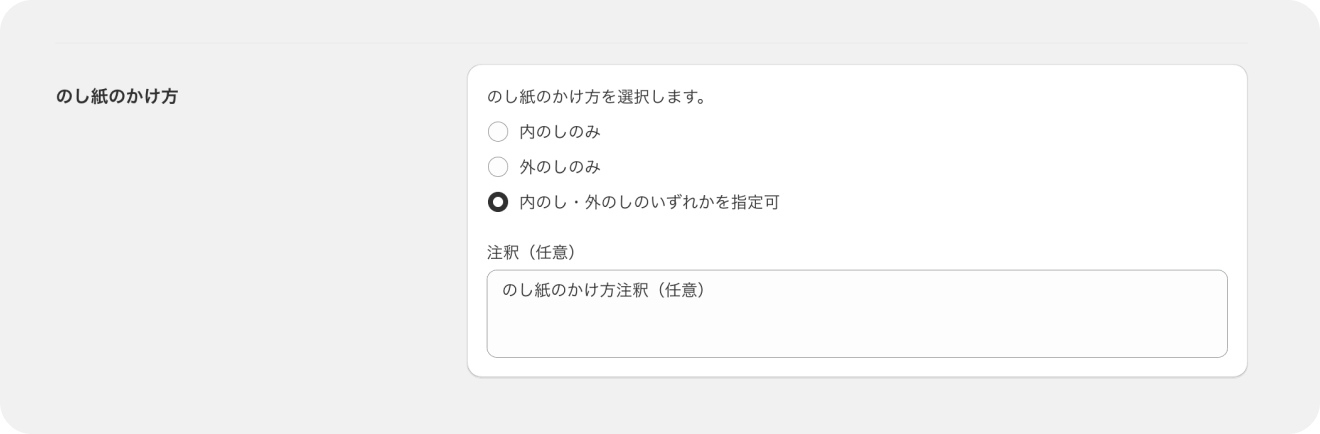
名入れ
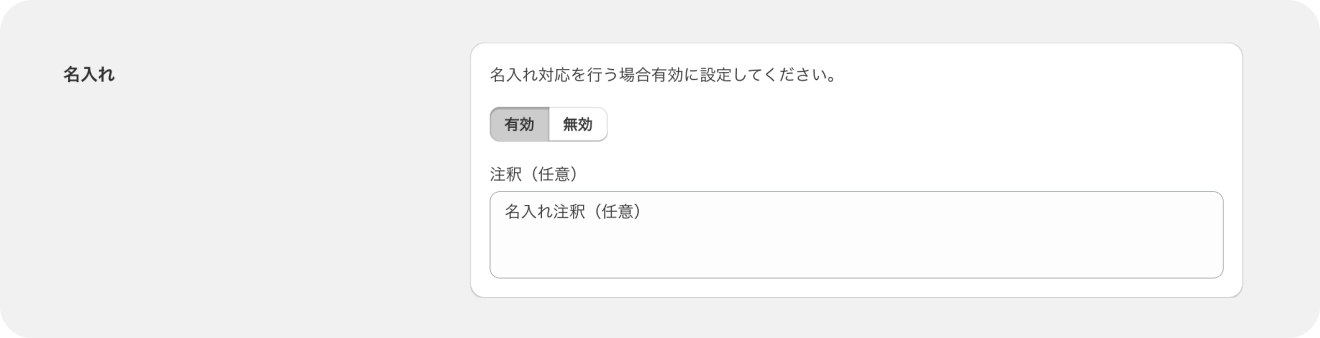
のし紙に名入れ対応を行う場合、「有効」をクリックし保存してください。
画面に表示する注釈については、任意で設定できます。
■メッセージカード
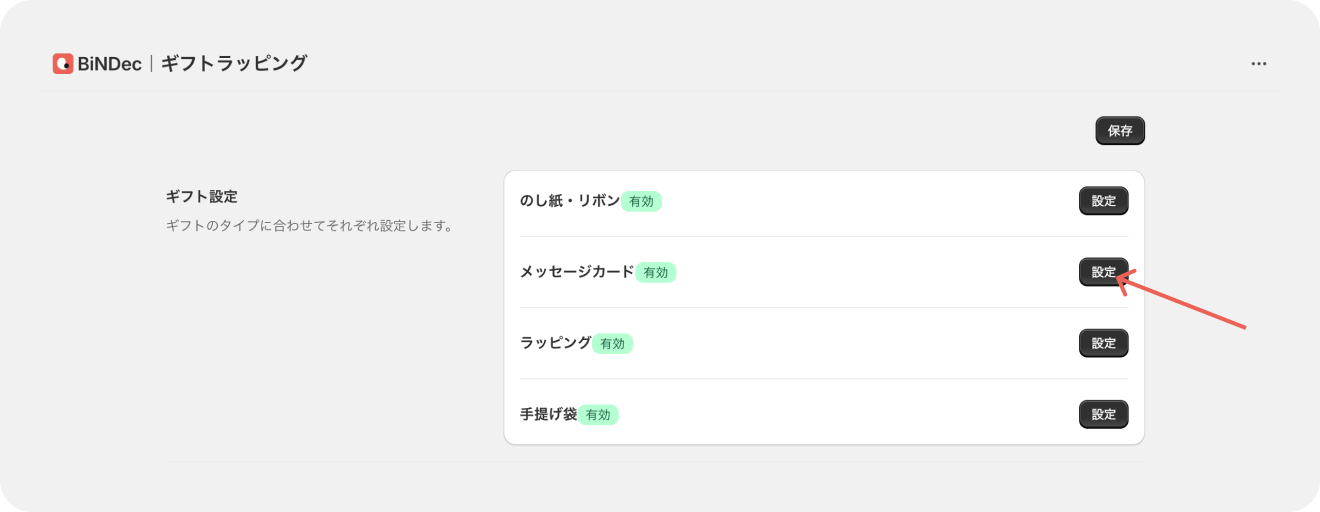
アプリ画面内、ギフト設定セクションから
メッセージカード>「設定」へ進みます。
メッセージカード機能

有効に設定すると、メッセージカードが利用可能になります。
対象外の商品

メッセージカードの利用対象外となる商品を商品タグで設定します。
対象タグが付与されている商品は、メッセージカードの利用対象外となります。
メッセージカード一覧

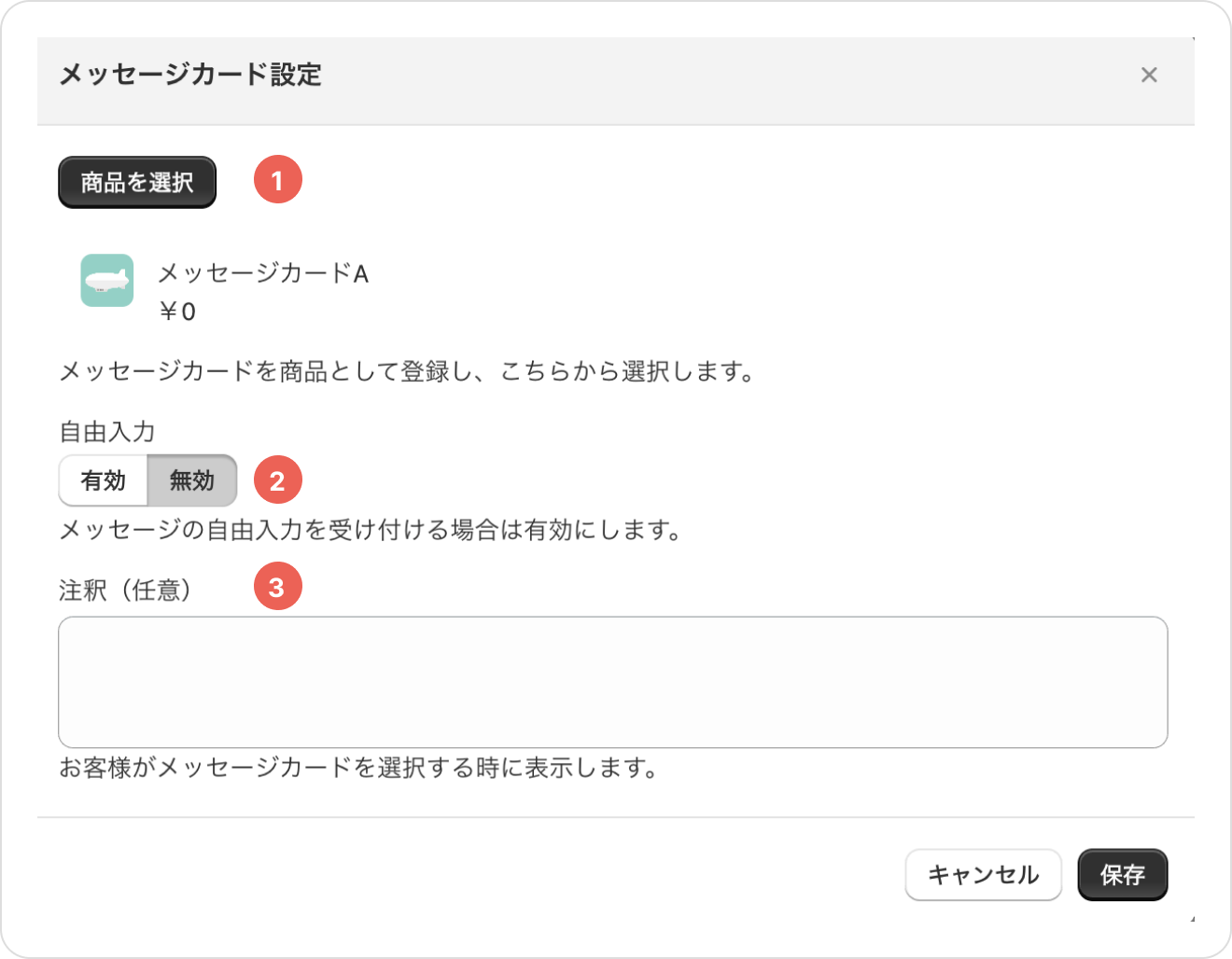
メッセージカードの機能を利用するには、メッセージカードを商品として登録していただく必要があります。
「メッセージカードを追加」をクリックするとポップアップ画面が表示されます。
- 「商品を選択」ボタンからメッセージカードとして表示する商品を設定できます。
- メッセージの自由入力を有効にする場合、「有効」をクリックし、 「自由入力の文字数の上限」を設定します。
- 注釈については、任意で設定ができます。
設定後「保存」ボタンにて保存してください。
注釈
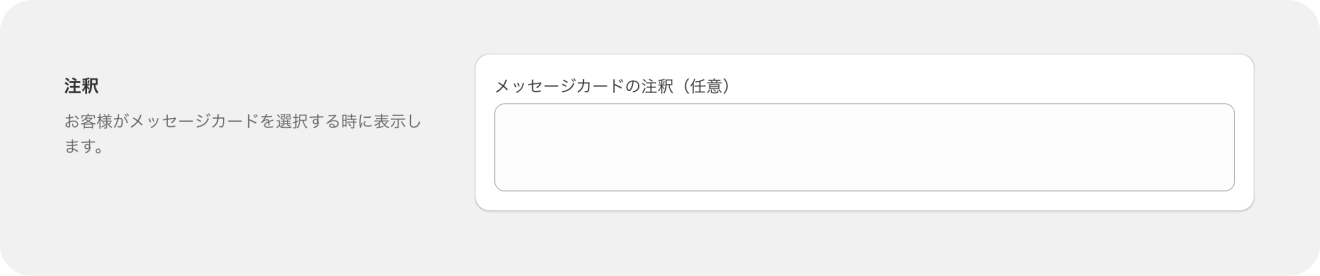
メッセージカードの選択時に表示される注釈を設定できます。
■ラッピング
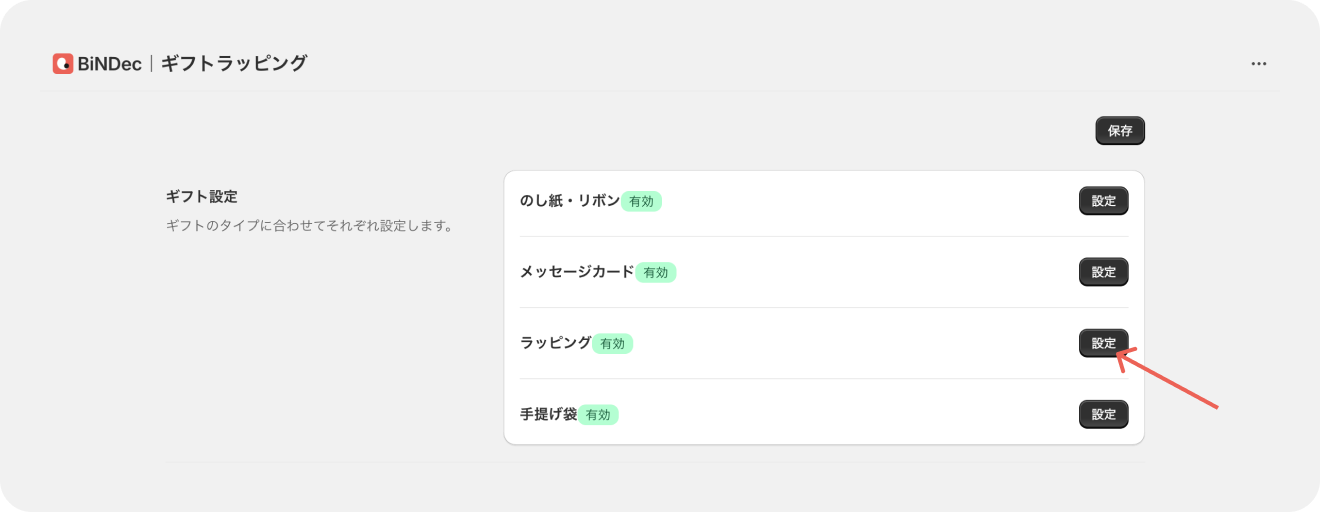
アプリ画面内、ギフト設定セクションから
ラッピング>「設定」へ進みます。
ラッピング機能

有効に設定すると、ラッピングが利用可能になります。
対象外の商品

ラッピングの利用対象外となる商品を商品タグで設定します。
対象タグが付与されている商品は、ラッピングの利用対象外となります。
ラッピング一覧

ラッピングの機能を利用するには、ラッピングを商品として登録していただく必要があります。
「ラッピングを追加」をクリックするとポップアップ画面が表示されます。
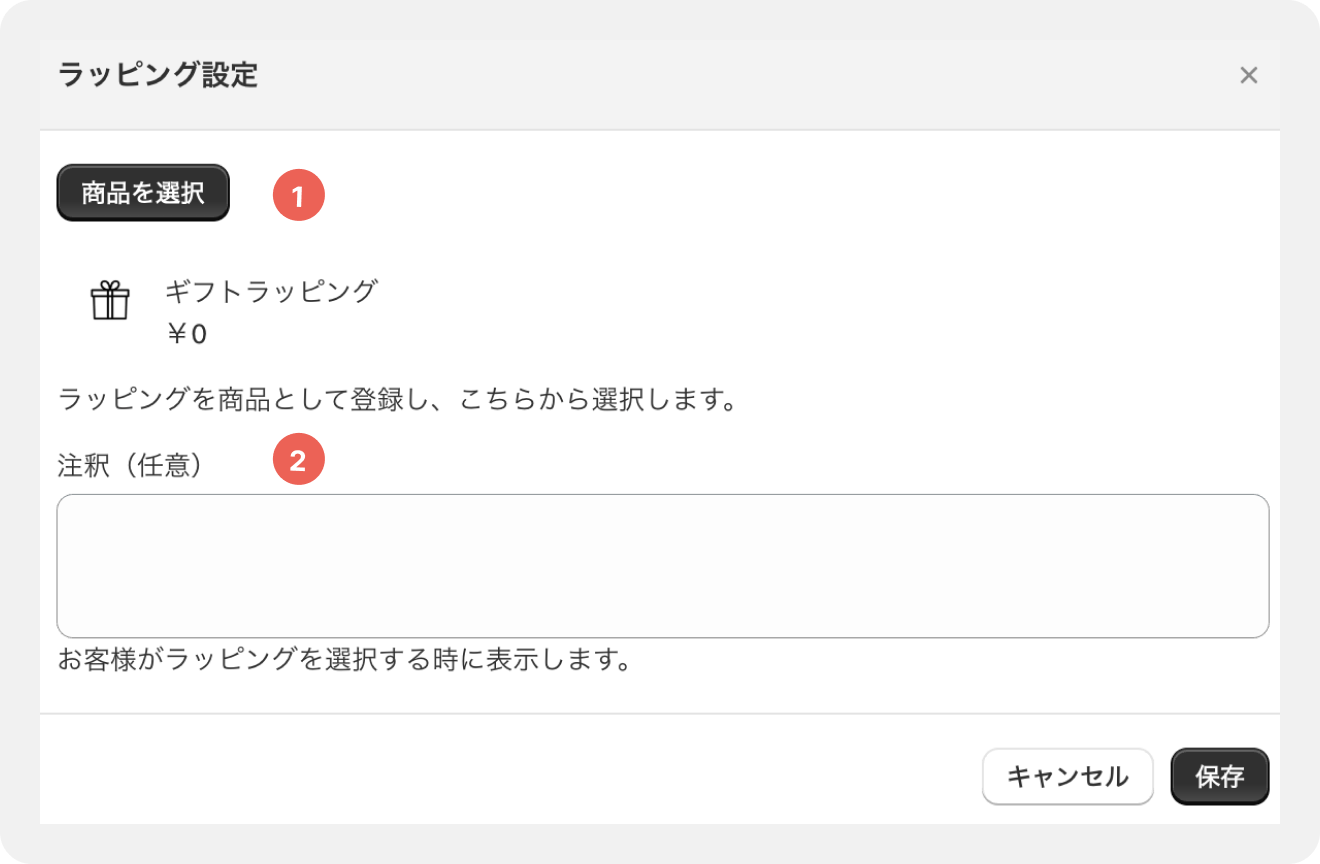
- 「商品を選択」ボタンからラッピングとして表示する商品を設定できます。
- 注釈については、任意で設定ができます。
設定後「保存」ボタンにて保存してください。